Bagi pengguna internet fiber optik seperti pelanggan Iconnet, koneksi WiFi yang stabil adalah kebutuhan utama untuk berbagai aktivitas mulai dari bekerja, belajar, hingga hiburan. Namun dalam beberapa kondisi, perangkat WiFi tiba-tiba tidak muncul di daftar jaringan atau tidak terdeteksi, sehingga pengguna tidak bisa terhubung ke internet.
Kondisi ini tentu membuat panik, terlebih jika Anda sedang membutuhkan koneksi cepat dari Iconnet. Memahami kenapa WiFi tidak terdeteksi adalah langkah penting agar Anda dapat melakukan pengecekan awal sebelum meminta bantuan teknisi Iconnet.
Dalam artikel ini, kita akan membahas secara lengkap penyebab, solusi, serta tips pencegahan agar jaringan Iconnet Anda tetap berjalan lancar tanpa kendala WiFi yang hilang atau tidak terbaca.
Penyebab Kenapa WiFi Tidak Terdeteksi pada Jaringan Fiber Optik
Ada beberapa alasan teknis dan non-teknis yang dapat menyebabkan WiFi Iconnet tidak muncul di perangkat Anda. Berikut pembahasan lengkapnya.
1. Fitur WiFi pada Router Iconnet Dimatikan
Pada beberapa ONT/Router fiber optik, fitur WiFi bisa dinonaktifkan secara tidak sengaja, misalnya:
-
Tekan tombol WiFi di router
-
Salah pengaturan setelah restart
-
Setting WiFi off pada aplikasi router
Jika fitur ini mati, jaringan WiFi tentu tidak akan muncul.
2. Jangkauan WiFi Lemah atau Terlalu Jauh
Jika Anda berada di:
-
lantai berbeda,
-
ruangan tertutup,
-
area dengan banyak tembok tebal,
maka perangkat Anda bisa gagal mendeteksi sinyal WiFi Iconnet.
3. Channel WiFi Bertabrakan
Perumahan dengan banyak pengguna WiFi (seperti pelanggan Iconnet lainnya) sering mengalami interferensi sinyal. Channel WiFi yang sama akan menyebabkan:
-
jaringan tidak stabil
-
WiFi tidak terdeteksi di sebagian perangkat
-
sinyal naik-turun tiba-tiba
4. Frekuensi WiFi Tidak Didukung Perangkat
Router Iconnet biasanya menyediakan:
-
2.4 GHz
-
5 GHz
Beberapa perangkat lama tidak mendukung 5 GHz, sehingga jaringan terlihat “hilang”.
5. Nama SSID Disembunyikan
Jika Anda mengaktifkan fitur Hide SSID, maka jaringan WiFi tidak akan tampil. Pelanggan Iconnet kadang mengaktifkan fitur ini untuk keamanan namun lupa cara mengaksesnya kembali.
6. Router Iconnet Mengalami Gangguan atau Error
Gangguan umum yang menyebabkan WiFi tidak terdeteksi:
-
Router terlalu panas
-
Firmware error
-
Router freeze
-
ONT Iconnet restart sendiri
7. Terlalu Banyak Perangkat Terhubung
Jika perangkat sudah mencapai batas maksimal (misalnya 10–20 perangkat), router dapat menghentikan siaran WiFi sementara untuk mencegah overload.
8. Gangguan Listrik Tidak Stabil
Listrik naik-turun dapat menyebabkan:
-
modul WiFi tidak bekerja
-
router tidak memancarkan sinyal
-
ONT Iconnet bekerja tidak optimal
9. Gangguan dari Sisi Jaringan Iconnet
Walaupun jarang, ada kalanya:
-
maintenance jaringan
-
overload OLT/ODP
-
setting server PPPoE terganggu
yang bisa menyebabkan WiFi tidak muncul.
baca juga : Alat-Alat Instalasi Fiber Optik yang Digunakan Teknisi ICONNET
Cara Mengatasi WiFi yang Tidak Terdeteksi pada Jaringan Fiber Optik Iconnet
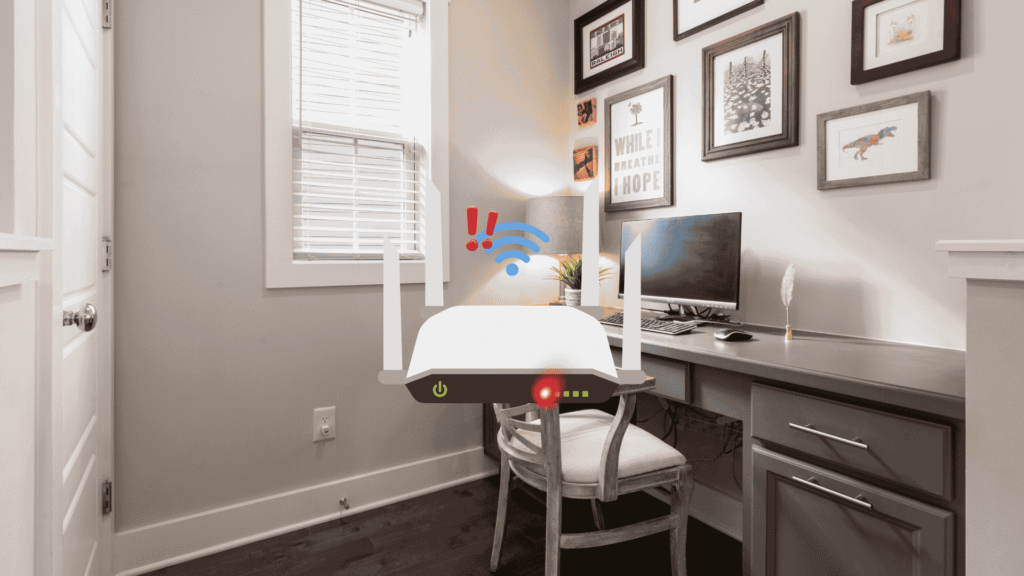
Berikut langkah paling efektif dan mudah dilakukan oleh pelanggan Iconnet.
1. Pastikan WiFi Router dalam Keadaan Menyala
Cek indikator lampu:
-
Lampu WLAN atau WiFi harus menyala
-
Jika mati, tekan tombol WiFi selama 3–5 detik
-
Masuk ke aplikasi router atau web admin untuk memastikan WiFi aktif
2. Restart Router atau ONT Iconnet
Restart adalah solusi sederhana namun efektif.
Langkah restart yang benar:
-
Cabut adaptor router Iconnet
-
Tunggu 10–20 detik
-
Pasang kembali adaptor
-
Tunggu sampai lampu menyala stabil
Ini membantu mengatasi error sinyal, channel, dan modul WiFi yang freeze.
3. Periksa Jarak dan Halangan Fisik
Coba lakukan:
-
pindah lebih dekat ke router
-
buka pintu ruangan
-
hindari tembok beton tebal
Rekomendasi peletakan router Iconnet:
| Hindari | Disarankan |
|---|---|
| Sudut rumah | tengah rumah |
| Dekat microwave | area terbuka |
| Lemari tertutup | posisi lebih tinggi |
| Lantai | rak atau meja |
4. Aktifkan Frekuensi 2.4 GHz dan 5 GHz Bersamaan
Untuk menghindari perangkat tidak kompatibel:
-
hidupkan kedua frekuensi
-
berikan nama SSID berbeda, misalnya:
-
Iconnet_24G
-
Iconnet_5G
-
Ini memudahkan perangkat memilih jaringan.
5. Ganti Channel WiFi agar Tidak Bertabrakan
Untuk pelanggan Iconnet di area padat, channel bisa menyebabkan gangguan.
Rekomendasi channel:
-
2.4 GHz: 1, 6, atau 11
-
5 GHz: Auto
Ubah melalui:
-
halaman router Iconnet
-
aplikasi router (jika tersedia)
6. Nonaktifkan Fitur Hide SSID
Jika WiFi tidak muncul, pastikan SSID tidak disembunyikan.
Cara cek:
-
Masuk admin router
-
Buka menu Wireless
-
Pastikan Hide SSID: OFF
7. Kurangi Jumlah Perangkat Tersambung
Jika router Iconnet overload:
-
Putuskan perangkat yang tidak digunakan
-
Gunakan fitur MAC Filtering
-
Ganti password untuk mengeluarkan semua perangkat
8. Pastikan Router Tidak Panas Berlebih
Panas membuat WiFi mati otomatis.
Solusi:
-
jauhkan dari alat elektronik lain
-
jangan menumpuk barang di atas router Iconnet
-
pastikan ventilasi terbuka
9. Cek dengan Perangkat Lain
Kadang masalah bukan di Iconnet, tapi:
-
HP error
-
Driver laptop bermasalah
-
Mode pesawat aktif
-
WiFi device disabled
Coba:
-
restart HP
-
aktifkan ulang WiFi
-
gunakan laptop/HP lain
Jika WiFi muncul di perangkat lain, artinya HP/laptop Anda yang bermasalah.
Kapan Harus Menghubungi Teknisi Iconnet?
Jika setelah seluruh langkah di atas WiFi masih tidak muncul, ada kemungkinan gangguan berasal dari jaringan Iconnet atau perangkat ONT mengalami masalah serius.
Segera hubungi teknisi Iconnet jika:
-
WiFi tidak terdeteksi selama lebih dari 1 jam
-
Lampu WLAN tidak menyala sama sekali
-
ONT Iconnet sering reboot
-
Router Iconnet mengeluarkan bau terbakar
-
Kabel optik terlihat bermasalah
Tips Agar WiFi Iconnet Tetap Stabil dan Mudah Terdeteksi
1. Tempatkan Router di Lokasi Tengah Rumah
Meningkatkan jangkauan dan meminimalisir “zona mati”.
2. Gunakan WiFi Extender jika Rumah Besar
WiFi Mesh sangat disarankan untuk pelanggan Iconnet di rumah 2 lantai.
3. Update Firmware Router Secara Berkala
Firmware yang lama membuat WiFi sering hilang.
4. Hindari Reset Manual
Reset bisa menghapus konfigurasi Iconnet.
5. Gunakan Router Tambahan Jika Diperlukan
Pelanggan Iconnet bisa menambah router sendiri jika butuh jangkauan lebih luas.
FAQ – Pertanyaan Umum tentang WiFi Tidak Terdeteksi
Apakah WiFi yang tidak terdeteksi bisa karena password salah?
Tidak. Jika WiFi tidak muncul sama sekali, itu bukan karena password.
Kenapa WiFi Iconnet tiba-tiba hilang?
Umumnya karena WiFi mati, router freeze, atau gangguan sinyal.
Apakah ONT rusak membuat WiFi tidak terlihat?
Ya, jika modul WiFi internal rusak.
Apakah listrik tidak stabil mempengaruhi WiFi?
Sangat mempengaruhi. Modul WiFi sensitif terhadap tegangan.
Kesimpulan
Sekarang Anda sudah mengetahui berbagai penyebab kenapa WiFi tidak terdeteksi pada jaringan fiber optik serta cara mengatasinya. Banyak kasus dapat diselesaikan dengan langkah sederhana seperti mengecek fitur WiFi, merestart router, atau memperbaiki posisi perangkat. Namun jika masalah terjadi berulang atau indikator ONT Iconnet tidak normal, segera hubungi teknisi Iconnet.
Sebagai pelanggan Iconnet, menjaga jaringan tetap stabil adalah hal penting agar aktivitas digital berjalan lancar setiap hari.
Masih bingung kenapa WiFi tidak terdeteksi?
Hubungi admin Iconnet sekarang juga untuk pengecekan cepat dan bantuan teknisi.
Belum berlangganan Iconnet? Saatnya pindah ke internet fiber optik yang stabil dan terpercaya!
Baca juga : Perbedaan Router 2.4 GHz dan 5 GHz, Mana yang Lebih Bagus?