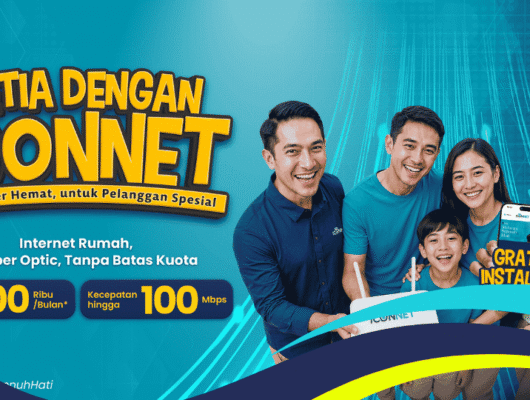
iconnetjabar.com – Di tengah maraknya remote work, online learning, dan streaming entertainment, memiliki koneksi internet stabil bukan lagi sekadar kemewahan, melainkan kebutuhan vital.
Sebagai provider fiber optic terdepan di Jawa Barat, ICONNET menawarkan kecepatan hingga 300 Mbps dengan harga terjangkau. Namun, 73% keluhan pelanggan baru internet rumah berakar dari kesalahan mendasar: tidak mengecek coverage jaringan sebelum berlangganan.
Artikel ini akan membedah tuntas cara cek coverage ICONNET, strategi mengatasi dead zone, hingga trik memaksimalkan kecepatan internet. Simak sampai akhir!
1. Mengapa Cek Coverage Itu Penting?
Sebelum membahas teknis, mari pahami 3 alasan utama mengapa cek coverage adalah langkah wajib:
1. Memastikan Kualitas Sinyal Optimal
Infrastruktur fiber optic ICONNET menggunakan teknologi GPON (Gigabit Passive Optical Network) yang mentransmisikan data via kabel serat optik. Meski canggih, jangkauannya bergantung pada:
- Jarak dari ODP (Optical Distribution Point): Setiap 20 km dari ODP, kekuatan sinyal turun 0.2 dBm.
- Kondisi Geografis: Wilayah berbukit atau padat bangunan beton berisiko tinggi signal loss.
Contoh:
- Alamat A (1 km dari ODP): Kecepatan 300 Mbps (maksimal).
- Alamat B (15 km dari ODP): Kecepatan 100-150 Mbps.
2. Menghindari Biaya Tambahan
Jika teknisi datang namun alamat Anda tidak tercover, Anda akan dikenai biaya survey Rp 150.000. Dengan cek coverage mandiri, Anda bisa menghindari hidden cost ini.
- Memperkirakan Waktu Instalasi
- Area tercover penuh: Pemasangan selesai dalam 1-3 hari kerja.
- Area perlu perluasan kabel: Proses bisa memakan 2-4 minggu.
2. Metode Cek Coverage ICONNET (WhatsApp)
Cek Ketersediaan ICONNET Melalui Chat WhatsApp Resmi
Langkah-langkah:
- Masuk ke menu Home dan pilih kontak
WhatsApp : WhatsApp : +62 821-1660-9261

- Copy Nomor WhatsApp
Setelah masuk ke halaman Kontak, scroll hingga Anda menemukan opsi untuk menghubungi Email & Ponsel.

3.Kirim Pesan Sesuai Format Berikut
Anda bisa langsung chat dengan template seperti ini:
Halo ICONNET, saya ingin mengecek ketersediaan jaringan di lokasi saya.
– Provinsi: Jawa Barat
– Kabupaten/Kota: Bandung
– Kecamatan: Sumur Bandung
– Kelurahan/Desa: Braga
– Kode Pos: 40111
– Alamat lengkap: Jl. Braga No. 88 RT 02 RW 03
4.Tunggu Balasan dari CS
Customer service ICONNET akan mengecek database dan memberi tahu apakah alamat Anda sudah tercakup jaringan ICONNET atau belum.
Tips Tambahan:
- Pastikan nomor WhatsApp Anda aktif.
- Gunakan alamat seakurat mungkin, termasuk RT/RW.
- Jika tidak tersedia, Anda bisa minta untuk didaftarkan dalam antrean pembangunan jaringan di wilayah tersebut.
3. Cek via Aplikasi MyICONNET
Keunggulan:
- Deteksi lokasi otomatis via GPS (akurasi hingga 5 meter).
- Bisa sekaligus cek promo & riwayat gangguan.
Panduan:
- Download aplikasi di Play Store atau App Store.
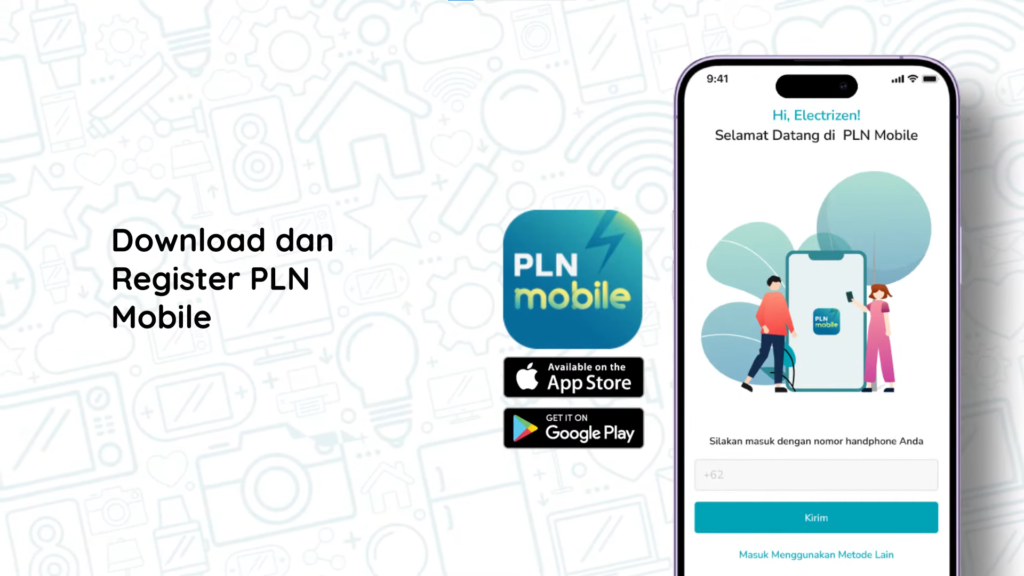
- Login Atau Daftar
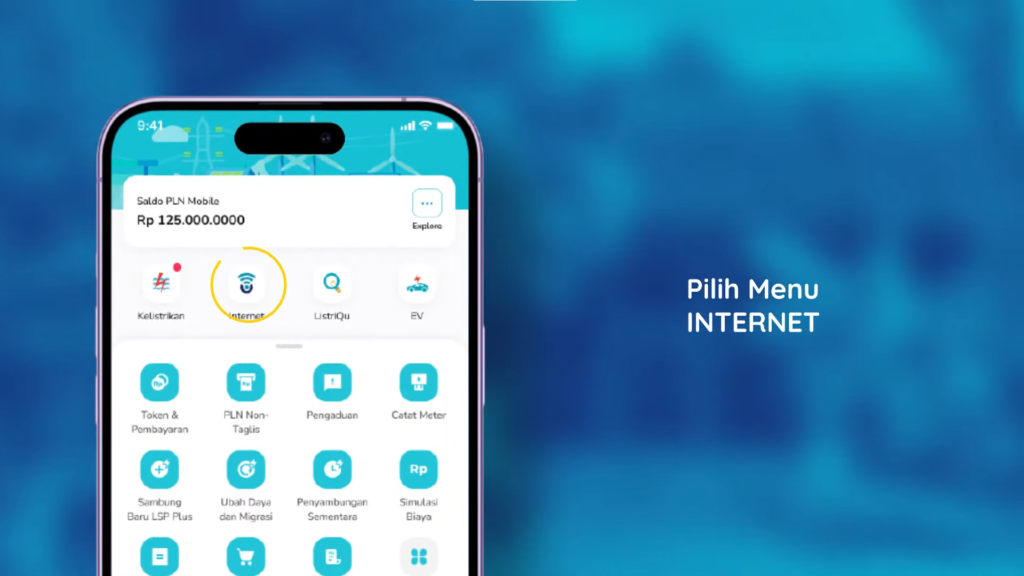
- Buka Menu Iconnet
- Buka menu “Cek Coverage”.

- Izinkan akses lokasi.
- Tap “Scan Sekarang” → hasil muncul dalam 10 detik.
- Jika Belum tercover
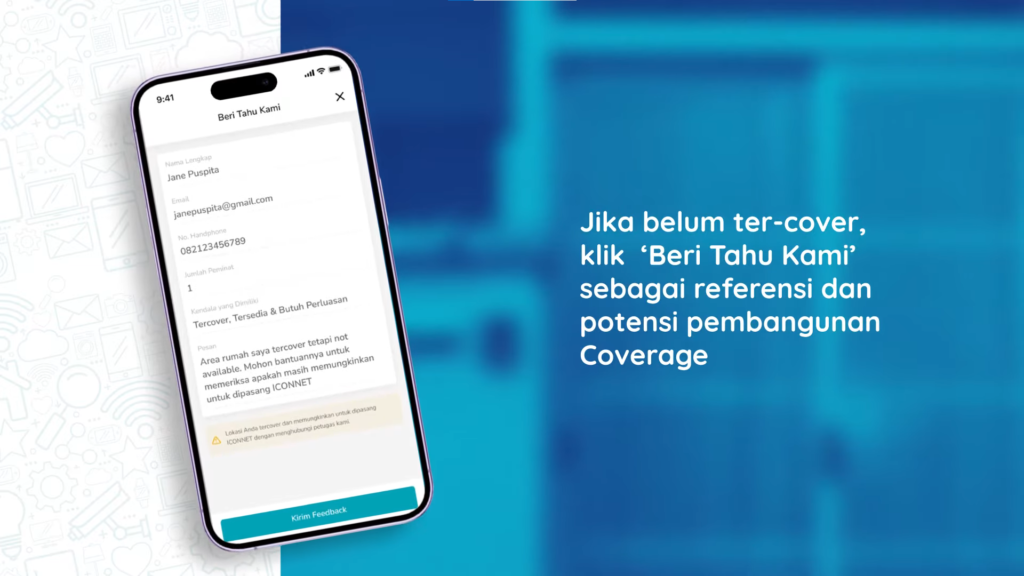
Error Handling:
- GPS Tidak Aktif: Pastikan location service di smartphone aktif.
- “Lokasi Tidak Support”: Kemungkinan Anda berada di zona border coverage. Hubungi CS untuk konfirmasi manual.
3. Cek via Customer Service
Kontak Resmi:
- WhatsApp: +62 821 1660 9261
- Email: troomnet.jabar@iconpln.co.id
Format Pesan:
Copy
Download
Subject: Cek Coverage ICONNET – [Nama Anda]
Isi:
Nama Lengkap: [Contoh: Budi Santoso]
Alamat Lengkap: [Jl. Merdeka No. 15, RT 02/RW 04, Kel. Citarum, Kec. Bandung Wetan, Kota Bandung]
Kode Pos: 40115
No. HP: 0821-1660-9261
Rata-rata Response Time:
- WhatsApp: <5 menit (jam kerja 08.00-17.00 WIB).
- Email: 1-2 hari kerja.
3. Masalah Umum & Solusi Akurat Cek Jangkauan
- Alamat Tidak Terdeteksi di Sistem
Penyebab:
- Data GIS (Geographic Information System) belum diupdate.
- Penulisan alamat tidak sesuai database.
Solusi:
- Cek ejaan nama jalan di Sistem Informasi Jalan PUPR.
- Gunakan varian nama jalan (Contoh: “Jl. Soekarno Hatta” vs “Jl. S. Hatta”).
- Jika tetap gagal, kirimkan foto KTP + bukti alamat (tagihan listrik/PDAM) ke CS.
- Status “Coverage Terbatas”
Artinya:
- Sinyal tersedia, tetapi perlu booster atau ekstensi kabel.
- Kecepatan mungkin turun 30-50% saat peak hour.
Rekomendasi:
- Pilih paket dengan kecepatan lebih tinggi (misal: 100 Mbps untuk kompensasi signal loss).
- Pasang repeater Wi-Fi di titik strategis.
- Hasil Berbeda Antar Metode
Misal: Website menyatakan tercover, tapi aplikasi menunjukkan “tidak tersedia”.
Langkah Verifikasi:
- Clear cache browser atau update aplikasi ke versi terbaru.
- Bandingkan dengan hasil cek CS.
- Jika masih ambigu, minta jadwalkan survey teknis gratis
- Troubleshooting Gangguan Jaringan Pasca-Pemasangan
- Indikator Modem Menyala Merah
Artinya: Tidak ada sinyal dari ODP.
Langkah Penanganan:
- Cek kabel fiber optik di rumah: Pastikan tidak tertekuk atau tertindak furnitur.
- Hubungi CS → Minta remote reboot dari NOC (Network Operations Center).
- Jika belum normal, teknisi akan datang dalam 24 jam.
- Kecepatan Tidak Sesuai Paket
Penyebab:
- Gangguan di sisi ISP (ISP throttling).
- Perangkat lama yang tidak support Wi-Fi 6.
Solusi:
- Tes kecepatan via Iconnet SpeedTest → pastikan menggunakan kabel LAN.
- Bandingkan hasil dengan SLAM (Service Level Agreement):
o Jika kecepatan <80% dari paket, Anda berhak kompensasi.
- Upgrade router ke model dual-band (2.4 GHz & 5 GHz).
- Jaringan Putus Saat Hujan
Penyebab Utama:
- Water ingress pada konektor kabel outdoor.
Pencegahan:
- Pastikan teknisi menggunakan waterproof splice closure saat instalasi.
- Laporkan segera jika ada kabel yang mengelupas.
6. Memilih Paket ICONNET Sesuai Kebutuhan
1. Tabel Perbandingan Paket
| Fitur | Basic (50 Mbps) | Family (100 Mbps) | Premium (300 Mbps) |
| Harga | Rp 250.000 | Rp 350.000 | Rp 500.000 |
| Kuota | Unlimited | Unlimited | Unlimited |
| Jumlah Perangkat | Up to 10 | Up to 20 | Up to 50 |
| Prioritas Layanan | Standar | Medium | High |
| Garansi Ping | <50 ms | <30 ms | <15 ms |
2. Rekomendasi Paket
- Pelajar/Remote Worker: Basic (50 Mbps).
- Keluarga 4 Orang: Family (100 Mbps + TV kabel).
- Content Creator/Gamer: Premium (300 Mbps + static IP).
7. FAQ: Pertanyaan Paling Sering Diajukan
Q: Apakah ICONNET menyediakan layanan di pelosok Jawa Barat?
A: Saat ini, coverage mencakup 85% wilayah urban dan 40% rural. Cek daftar desa tercover di halaman ini.
Q: Bagaimana jika rumah saya terhalang sungai/jalan tol?
A: Tim ICONNET akan menggunakan teknik aerial cable (kabel menggantung di tiang) atau trenching (galian tanah) untuk mengatasi hambatan.
Q: Bisakah pindah alamat setelah berlangganan?
A: Bisa, dengan syarat alamat baru tercover. Biaya relokasi mulai dari Rp 200.000.
8. Proses Perluasan Coverage & Cara Ajukan Permintaan
- Alur Perluasan Jaringan
- Pendataan Permintaan: Minimal 50 pelanggan potensial per kelurahan.
- Feasibility Study: Analisis ROI oleh tim teknik.
- Pembangunan Infrastruktur: Pemasangan ODP baru & kabel backbone.
- Uji Coba: Uji lapangan selama 2 minggu.
- Formulir Permintaan
Ajukan via Instagram dengan melampirkan:
- Daftar nama & alamat warga.
- Surat dukungan dari RT/RW.
9. Teknologi Fiber Optic ICONNET: Keunggulan & Perawatan
- Komponen Utama Jaringan
- ONT (Optical Network Terminal): Modem penerima sinyal fiber.
- ODN (Optical Distribution Network): Jaringan kabel distribusi.
- OLT (Optical Line Terminal): Pusat kontrol di sisi ISP.
- Tips Perawatan Modem
- Bersihkan ventilasi modem dari debu seminggu sekali.
- Hindari menumpuk barang di atas modem.
- Ganti password Wi-Fi tiap 3 bulan.
Penutup: Langkah Selanjutnya untuk Pengguna Baru
Jika wilayah Anda tercover, segera manfaatkan promo GRATIS biaya pasang + modem Wi-Fi 6 di halaman ini. Untuk pertanyaan teknis, tim ICONNET siap membantu 24/7 via:
- Email: info@iconnetjabar.com
- WhatsApp: +62 821-1660-9261
“Dengan ICONNET, #NggakAdaLagibuffering – streaming, meeting, dan gaming lancar tanpa jeda!”